

Berikut beberapa tahapan, yang harus dilakukan disaat kita ingin melakukan publikasi web secara online (go live). Tentunya apabila kita telah selesai membuat sebuah web, ada hal yang paling mendasar yaitu publikasi web agar web kita dapat diakses oleh pengguna Internet (user). Disini yang akan kita perlukan tentu saja adalah Hosting dan Domain. Banyak sekali jasa penyedia Hosting Web, teman-teman bisa melakukan pencarian di google dengan kata kunci “jasa hosting”.
Sebagai catatan untuk tahapan ini kita asumsikan sudah memiliki Hosting Web dan metode yang akan kita lakukan tanpa menggunakan software tambahan seperti FileZilla atau DuckDuck Go, melainkan langsung melalui domain CPanel.
Mari kita lihat berikut langkah demi langkah, bagaimana web tersebut dihosting.
Tahap 1
Persipakan file yang akan diunggah/ upload, kemudian kompres file(.zip) tersebut. Sangat disarankan untuk mengkompres dengan format .zip.
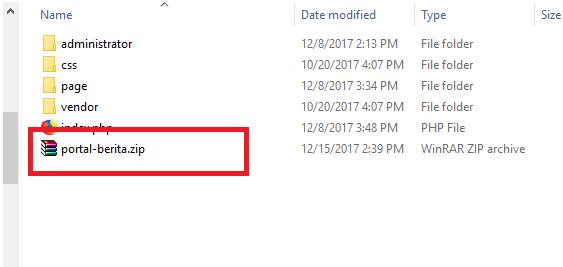
Kompres File
Tahap 2
Masuk ke CPanel, kemudian masukkan username dan password yang sudah diberikan dari penyedia hosting. Untuk masuk ke CPanel, kita harus menuliskan url pada address bar, sebagai contoh: www.namadomainkamu.com/cpanel
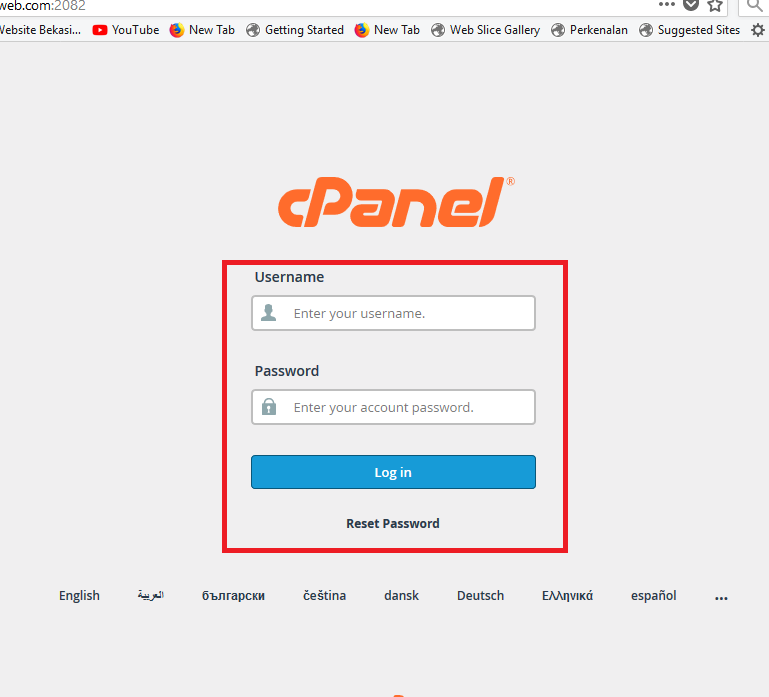
Tampilan Login CPanel
Tahap 3
Pada Dashboard CPanel, bisa memilih file manager kemudian dilanjutkan dengan masuk ke dalam direktori atau folder public html.
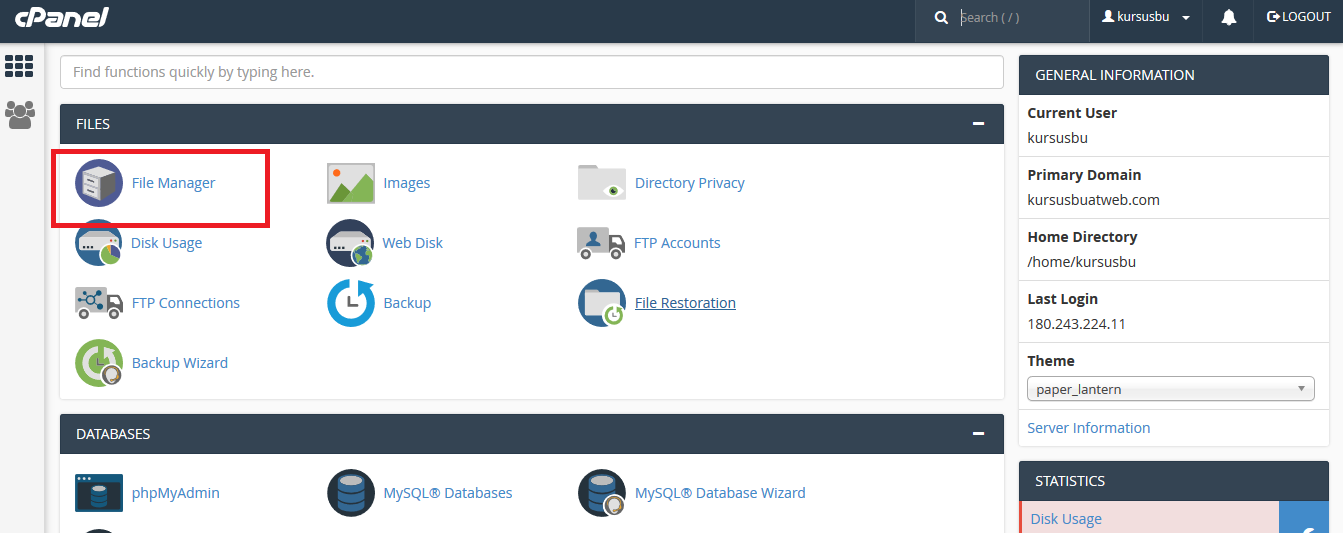
Dashboard CPanel #1
kemudian bisa memilih pilihan upload file

Menu Upload
lalu akan diarahkan kehalaman upload, gambar tampilannya sebagai berikut:
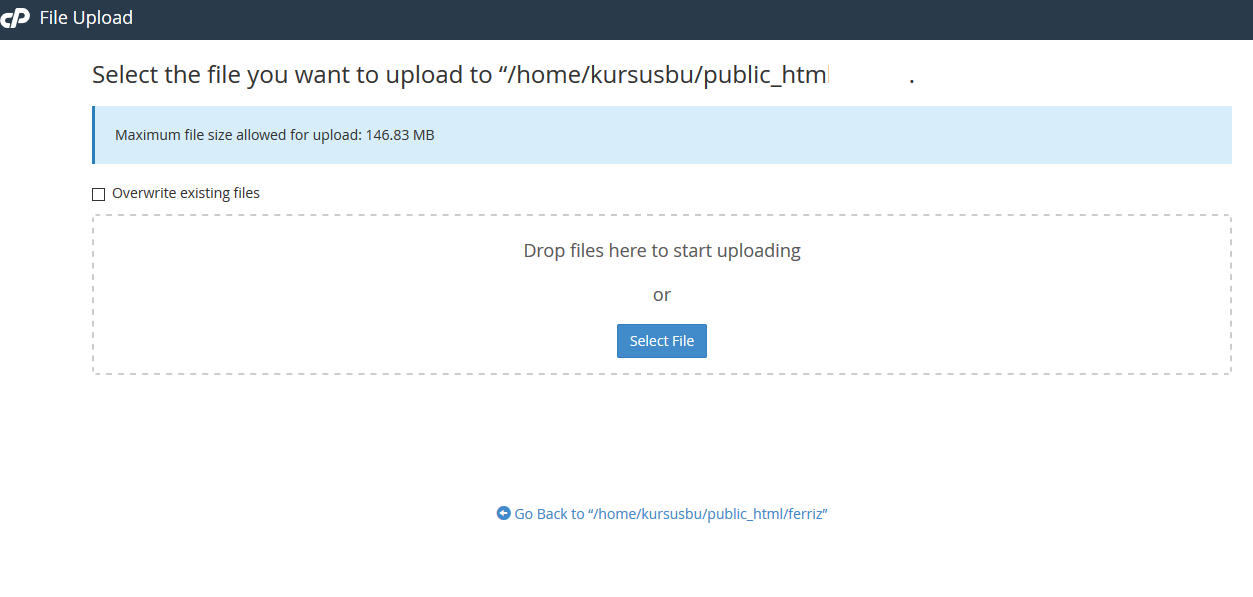
Upload Proses
Pilih file yang akan diupload, tentunya file yang kita kompres sebelumnya, setelah itu tunggu sampai proses benar-benar terupload 100%.
Jika sudah selesai mengunggah file, lanjutkan dengan menutup halaman tersebut dan kemudian akan diarahkan kembali ke folder awal yaitu public html.
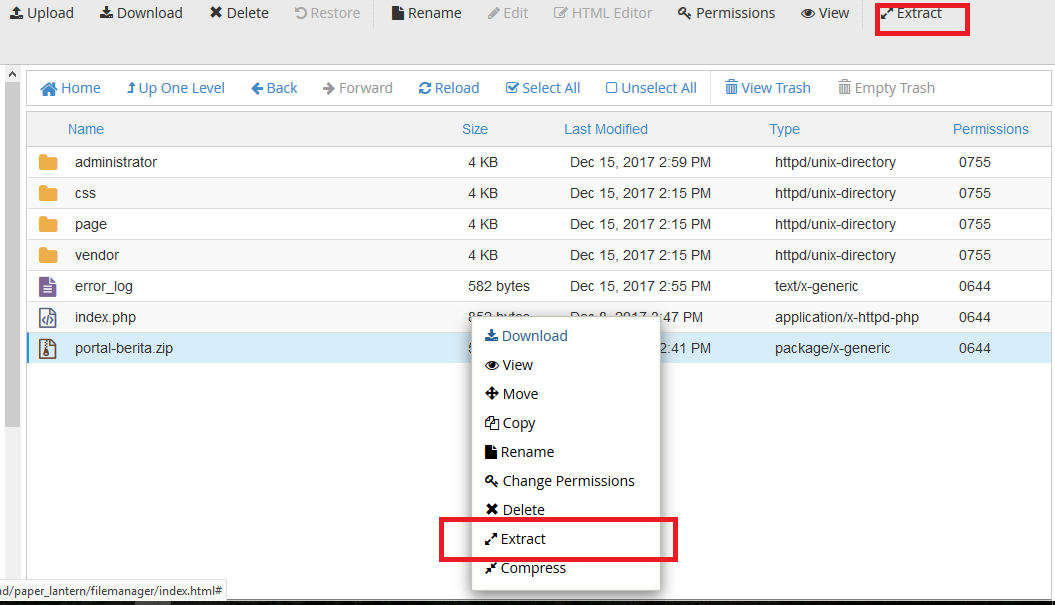
Direktori Public HTML #1
lakukan ekstrak file pada file pada file yang telah selesai diupload.
Perlu diketahui pada tahapan ini kita telah menyelesaikan hosting web statis, dan tentunya web sudah siap untuk dapat diakses, namun jika berkaitan dengan database/ web dinamis ada beberapa tahapan yang harus dilanjutkan diantaranya membuat database yang ada dihosting dan konfigurasi ulang koneksi.
Tahap 4
Kembali ke halaman awal Dashboard CPanel, dari sini kita akan membuat database pilih menu MySQL Database Wizard
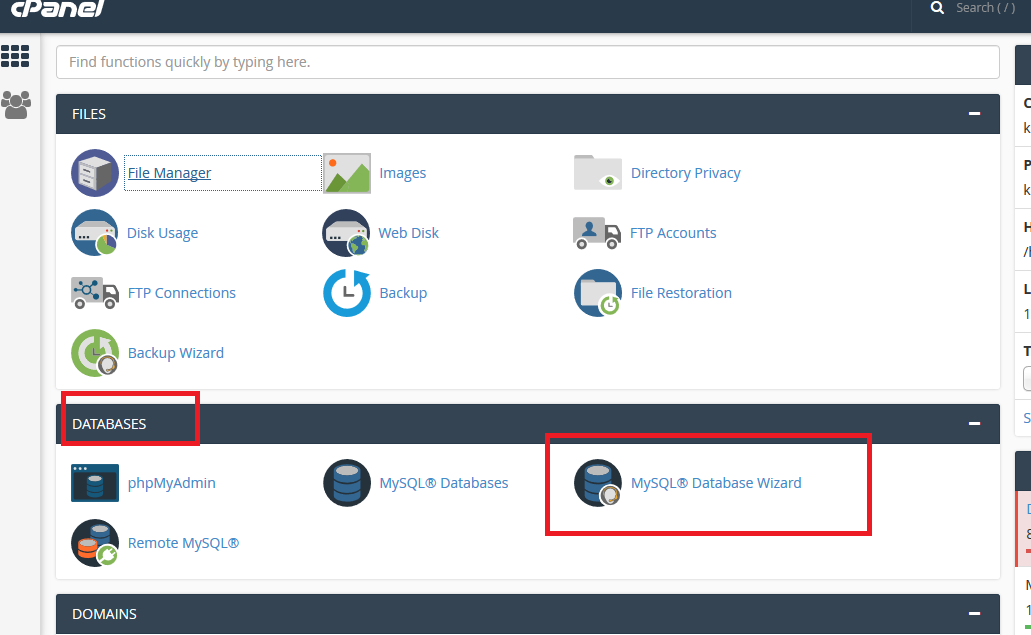
Dashboard CPanel #2
maka kita akan masuk kedalam MySQL Wizard disini kita akan melakukan beberapa tahapan, mulai dari membuat database, kemudian dilanjutkan membuat username dan jangan lupa untuk tahapan berikutnya kita pilih semua (checklist) pada pilihan privileges.
Berikut tampilan hasil screen capture:
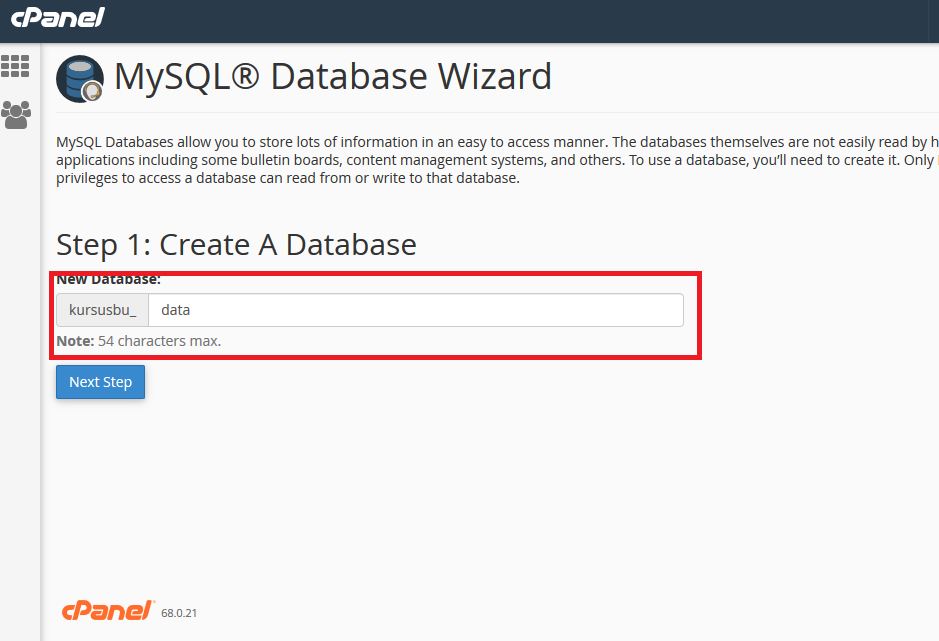
Database

Username
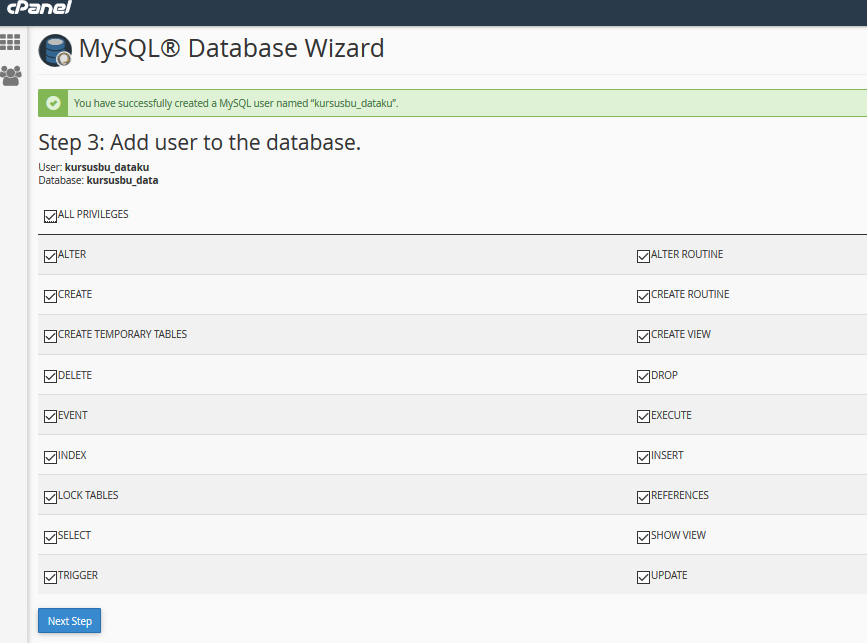
Setting Privileges
Tahap 5
Setelah selesai dalam pembuatan database dan usernamenya, langkah berikutnya kita akan melakukan restore database yang diambil dari datatabase dilokal komputer yang sudah di backup sebelumnya.
Sebagai catatan silahkan backup terlebih dahulu database yang ada dilocalhost yang berada di PHPMyadmin.
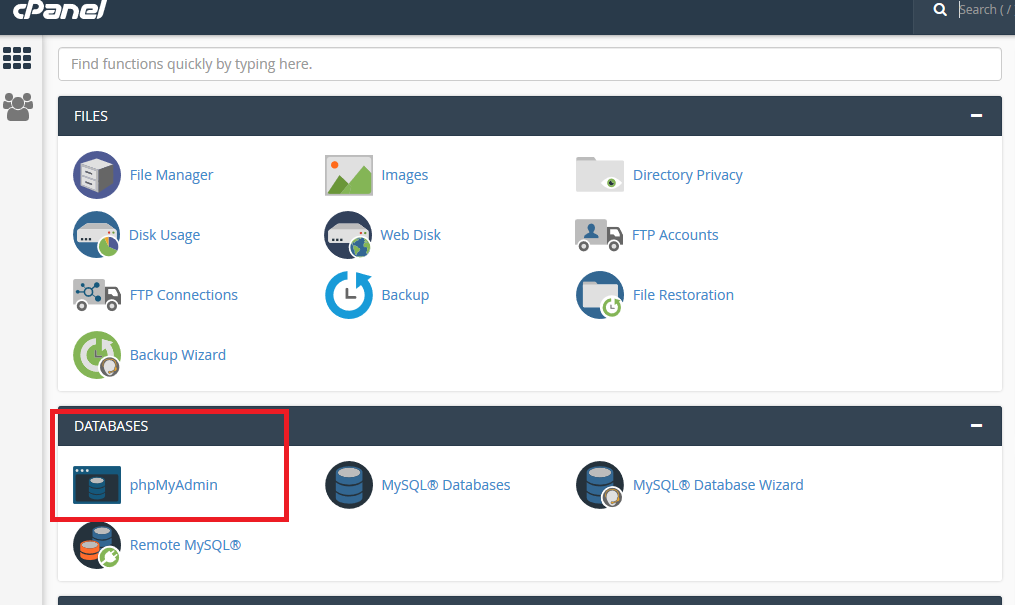
Dashboard CPanel #3
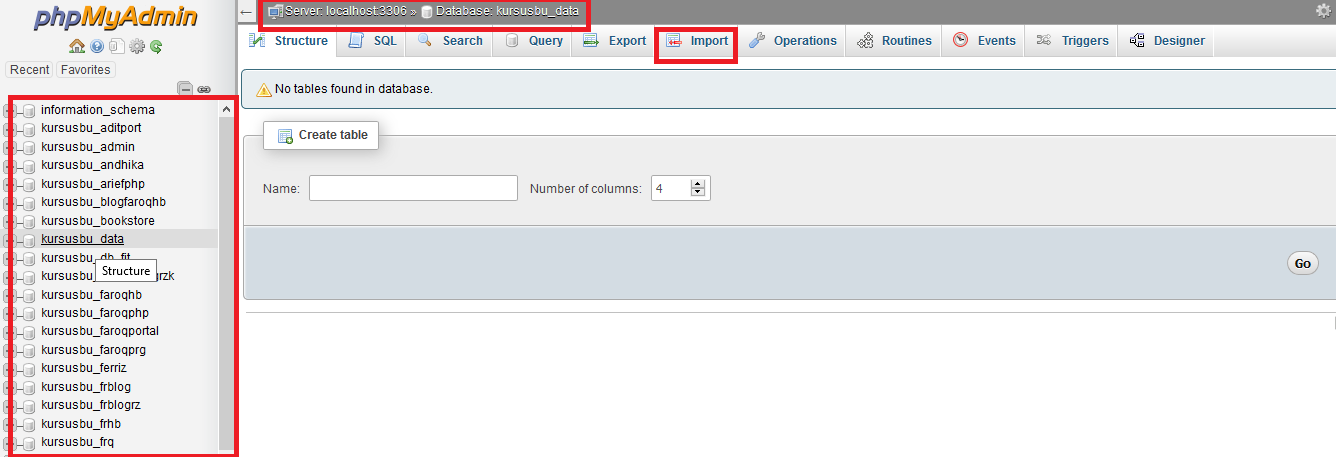
PHPMyadmin Versi Hosting
Setelah selesai restore database, langkah yang terakhir adalah melakukan konfigurasi ulang koneksi ke database.
Pada tahapan ini kembali ke direktori Public HTML, disana kita atur ulang untuk koneksi ke database, karena saat ini file telah berada di Host.
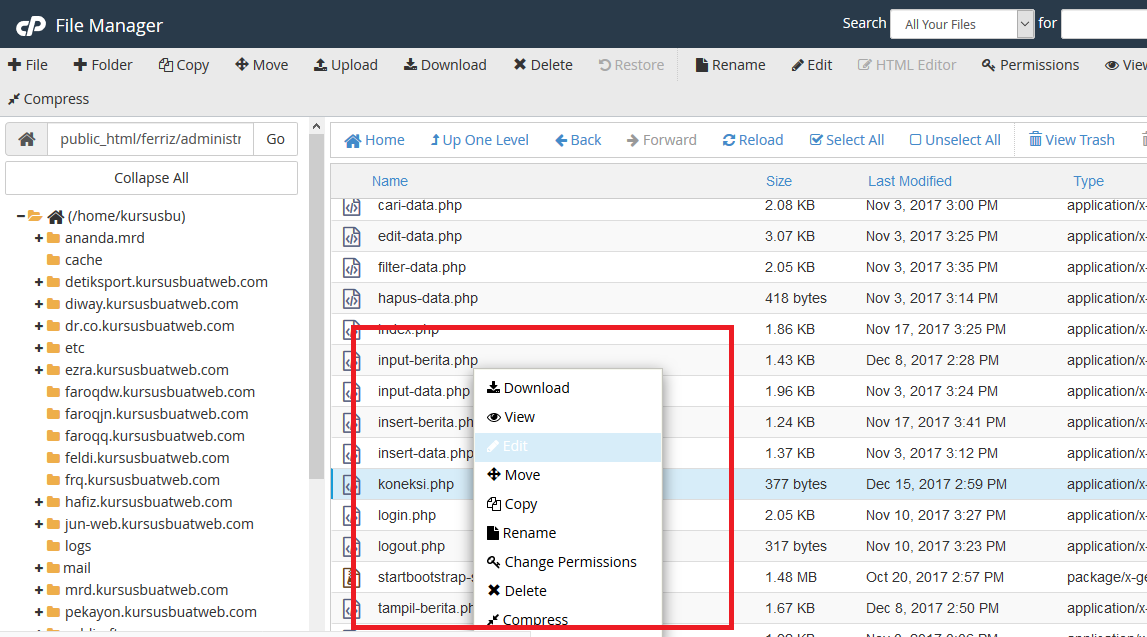
Direktori Public HTML #2
Klik kanan kemudian lakukan edit pada file koneksi.php, adapun yang akan dirubah diantaranya username, password dan nama database yang baru.
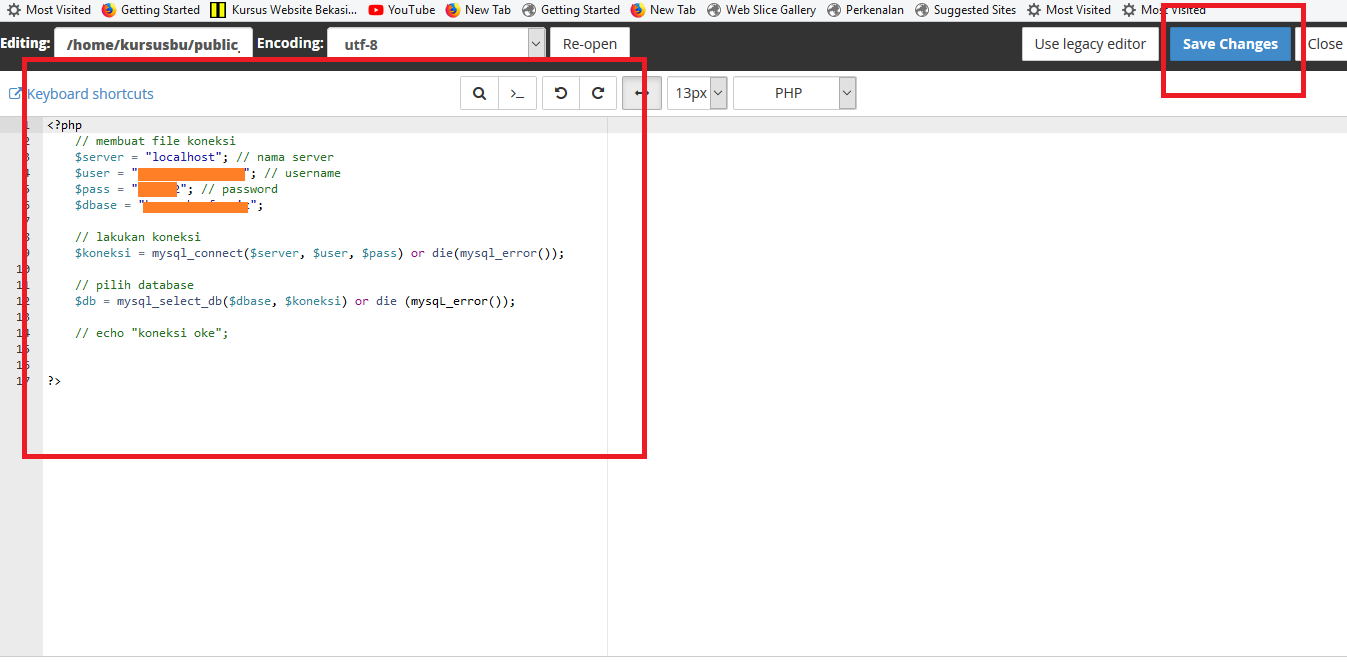
File koneksi.php
Setelah melakukan perubahan mulai dari username, password dan database jangan lupa disimpan, tombolnya ada diposisi kanan atas.
Perlu diperhatikan konfigurasi yang dirubah antara lain:
1. Server => localhost tetap
2. Username => rubah dengan username yang baru
3. Password => rubah dengan password yang baru
4. Database => rubah dengan database yang baru
Sekian untuk ebook dokumentasi Tahapan dan Cara dalam Melakukan Hosting Web yang singkat ini, semoga membantu teman-teman yang baru memulai atau baru kali pertama melakukan Hosting Web.